Pico W への書き込み
ビルドした .uf2 を Pico W へ書き込みます。書き込み方は2通りあり、どちらを使っても結果は同じです。
- UF2 で書き込む:USB ケーブルだけで完結します。機材は要りませんが、毎回 BOOTSEL を押してケーブルを挿し直す必要があります。
- Debug Pico で書き込む:キットのもう1枚を書き込み機に仕立てます。準備が一度だけ要るかわりに、以後は VS Code のキー1つで書き込めます。
最初の1回は UF2 で試し、開発が回りはじめたら Debug Pico に移るのがおすすめです。
書き込むファイルは Pico W 用のプロジェクト作成 でビルドした blink の .uf2 を使います。
UF2 で書き込む
Section titled “UF2 で書き込む”BOOTSEL は、マイコンボード(Pico W)の基板に直接はんだ付けされている白い小さなボタンです。 USB コネクタのすぐ下にあります。 キットに付属しているプッシュスイッチ(ブレッドボードに挿して使う単体の部品で、Week 4 の講義で使います)ではありません。 この書き込みでは、ブレッドボードも配線も使いません。
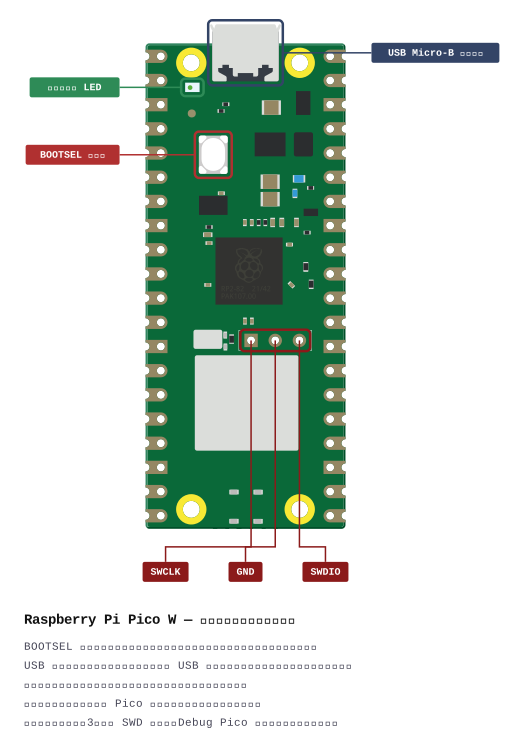
- 基板上の BOOTSEL ボタンを押しながら、Pico W を USB Micro-B ケーブルで PC に接続します。
RPI-RP2という名前の USB マスストレージドライブとして認識されます。認識されたらボタンから手を離してかまいません。build/の.uf2ファイルを、そのRPI-RP2ドライブへドラッグ&ドロップ(またはコピー)します。- コピーが完了すると自動的にドライブがアンマウントされ、Pico W が再起動してプログラムが実行されます。
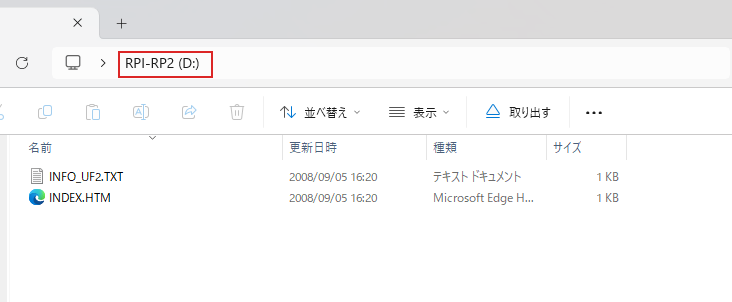
認識された直後のドライブの中身は INFO_UF2.TXT と INDEX.HTM の2つだけです。
この2つが見えていれば、Pico W は書き込み待ちの状態になっています。
ドライブレターは環境によって変わるので、D: とは限りません。
画面は 2026年9月5日、Windows 11 のエクスプローラーで撮影したものです。
基板上の LED が点滅しはじめたら、書き込みは成功です。
Debug Pico で書き込む
Section titled “Debug Pico で書き込む”キットにもう1枚入っている無印の Pico にデバッガ用のファームウェアを書き込むと、VS Code から直接書き込めるようになります。以降これを Debug Pico と呼びます。
デバッガ用ファームウェアの書き込み
Section titled “デバッガ用ファームウェアの書き込み”- Raspberry Pi Debug Probe 公式リポジトリの Releases ページ から、Pico 用のバイナリ
debugprobe_on_pico.uf2をダウンロードします。 - Debug Pico の BOOTSEL ボタンを押しながら、PC と USB ケーブルで接続します。ボタンの位置は Pico W と同じで、この基板でも USB コネクタのすぐ下にあります。
- マウントされた
RPI-RP2ドライブのルートに、ダウンロードしたdebugprobe_on_pico.uf2をドラッグ&ドロップします。 - コピー完了後に Debug Pico が再起動し、CMSIS-DAP デバッガとして認識されるようになります。
手順は上の UF2 による書き込みと同じですが、この操作は一度きりです。以後この1枚は、書き込み機として使い続けます。
Pico W との結線
Section titled “Pico W との結線”キットの Pico W には、SWD の3ピン(SWCLK、GND、SWDIO)にヘッダが立っています。
この3ピンは基板の中ほど、RP2040 と無線モジュールの間にあり、USB コネクタを上にして見ると左から SWCLK、GND、SWDIO の順に並びます(上の基板図を参照)。
同梱のオス-メスのジャンパ線3本で、Debug Pico と次のように結線します。
| Pico W の SWD 端子 | Debug Pico の接続ピン | 説明 |
|---|---|---|
SWCLK |
GP2(4番ピン / SWCLK) |
SWD デバッグクロック線 |
GND |
GND(任意の GND ピン。例:3番、8番、38番ピン) |
グランドを共通にする(接続必須) |
SWDIO |
GP3(5番ピン / SWDIO) |
SWD デバッグデータ線(双方向) |
電源は、Pico W と Debug Pico のそれぞれを USB ケーブルで PC に接続して供給します。キットに USB ケーブルが2本入っているのはこのためです。
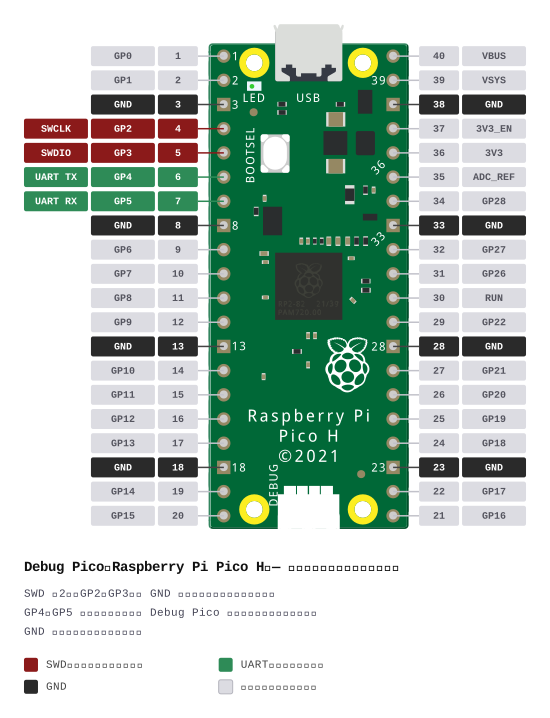
結線した状態は次のとおりです。
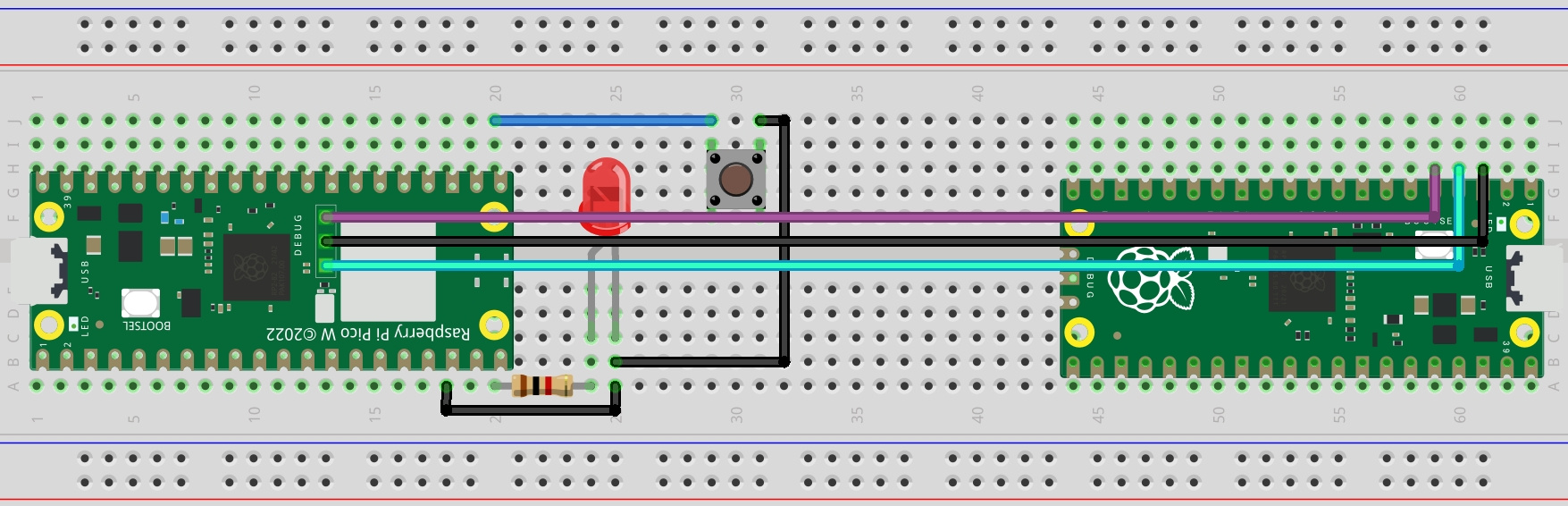
同じブレッドボードに載っている LED と抵抗、プッシュスイッチは別の課題の配線です。書き込みには関係しません。
シリアルログ(UART)も Debug Pico 経由で受け取る構成にする場合は、キットの本数を超えるジャンパ線が別途必要です。配線と手順は、公式ガイド「Getting started with Raspberry Pi Pico-series」の Debug Probe を扱う Appendix を参照してください。
VS Code から書き込む
Section titled “VS Code から書き込む”結線して両方を PC につないだ状態で、VS Code でプロジェクトを開き F5 キーを押すと、ビルドと Debug Pico 経由の書き込みが自動で行われます。BOOTSEL を押す必要はありません。
このとき同時に、プログラムを1行ずつ止めて変数の中身を見るデバッガも動いています。その存在は Week 3 の講義で紹介するので、事前学習の間は書き込み機として使うだけで十分です。
うまくいかないとき
Section titled “うまくいかないとき”書き込みできない、ドライブが出てこない:USB ケーブルが充電専用の可能性があります。見た目では区別がつかない定番のつまずきどころなので、キット同梱のデータ通信対応ケーブルを使ってください。