Pico SDK と開発環境の構築
模擬衛星のソフトウェアは、Raspberry Pi Pico W の上で C/C++ として動きます。 そのビルドには、Pico SDK(Software Development Kit)と ARM 用のコンパイラをはじめとするツール一式が必要です。これらを1つずつ手で入れる必要はありません。VS Code に Raspberry Pi 公式の拡張機能を入れておけば、あとは拡張機能が自動でそろえます。
1. VS Code のインストール
Section titled “1. VS Code のインストール”Visual Studio Code をインストールします。
拡張機能が要求するバージョンは 1.105.1 以降です。すでに入っているなら、ヘルプ の 更新の確認(英語表示では Help の Check for Updates)から新しくしておいてください。
VS Code 系のエディタであれば他のものでもかまいませんが、以降の説明は VS Code の画面で書いています。
拡張機能とは別に用意しておくものが、OS によってあります。
| OS | 事前に必要なもの |
|---|---|
| Windows 10 / 11 | なし |
| Raspberry Pi OS(64bit) | なし |
| macOS 14(Sonoma)以降 | Xcode コマンドラインツール(ターミナルで xcode-select --install) |
| その他の Linux(x64 / arm64) | Python 3.10 以降、Git 2.28 以降、tar |
2. Raspberry Pi Pico 拡張機能のインストール
Section titled “2. Raspberry Pi Pico 拡張機能のインストール”- 拡張機能ビューを開き(
Ctrl+Shift+X、macOS はCmd+Shift+X)、Raspberry Pi Picoで検索します。 - 同名の拡張機能が複数あるので、発行元が Raspberry Pi(識別子
raspberry-pi.raspberry-pi-pico)のものを選んでインストールします。 - インストールが済むと、アクティビティバーに Raspberry Pi のアイコンが増えます。押すと「Raspberry Pi Pico Project: Quick Access」が開き、以降の操作はここから呼び出します。
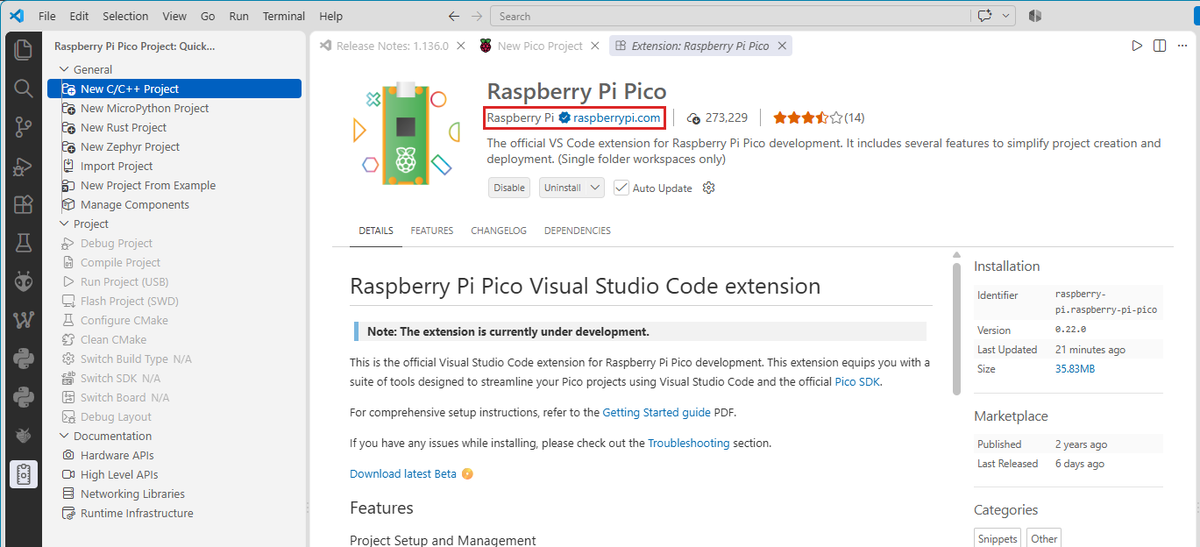
画面は 2026年9月5日、VS Code 1.136.0 と拡張機能 0.22.0 で撮影したものです。
Quick Access には MicroPython、Rust、Zephyr のプロジェクトも並んでいますが、ゼミで使うのは C/C++ だけです。
拡張機能が入れば、このページの作業は終わりです。
Pico SDK とビルドツールは、次の Pico W 用のプロジェクト作成 で拡張機能が自動でダウンロードします。
入る先はホームディレクトリの下の .pico-sdk で、システムの環境変数は書き換えません。
複数のバージョンを並べて置けるので、あとから Switch SDK で切り替えられます。
うまくいかないとき
Section titled “うまくいかないとき”プロジェクトの置き場所
Section titled “プロジェクトの置き場所”パスに日本語や空白が含まれていると、ツールがそのパスを扱えず、ビルドが止まることがあります。
ユーザー名が日本語だと、ホームディレクトリの下に置いたプロジェクトがこれに当たります。
OneDrive が同期しているフォルダ(「ドキュメント」や「デスクトップ」)も避けてください。
パスに日本語のフォルダ名が入るうえ、ビルド中のファイルに同期が割り込んで書き込みに失敗することがあります。
プロジェクトは、日本語も空白も含まず、同期の対象外でもある場所(C:\dev\ など)に置いてください。
ダウンロードが進まない、途中で失敗する
Section titled “ダウンロードが進まない、途中で失敗する”学校や職場のネットワーク、セキュリティソフトがダウンロードを遮断していることがあります。
Error while retrieving SDK and toolchain versions と出るときは、GitHub API の呼び出し回数の上限に当たっています。
この上限は公開 IP アドレス単位で数えられるため、同じ回線に多人数がつながっている環境(学内 Wi-Fi など)で起こりやすくなります。
GitHub で classic の personal access token(スコープは public_repo)を作り、VS Code の設定 raspberry-pi-pico.githubToken に入れると上限が上がります。
それでも途中で止まるときは、次の順に試すと入れ直せます。
- コマンドパレット(
Ctrl+Shift+P)からPreferences: Open Settings (UI)を開き、raspberry-pi-picoで検索して設定をすべて既定値に戻す - コマンドパレットから
Raspberry Pi Pico: Uninstall Pico SDKを実行する - 拡張機能をアンインストールし、VS Code を閉じて開き直してから入れ直す
古い Pico 開発環境が残っている
Section titled “古い Pico 開発環境が残っている”以前に「Pico setup for Windows」のインストーラを使ったり、SDK を手で入れたりしていると、その残骸が拡張機能の管理する環境と衝突します。 拡張機能を入れ直しても直らないときは、古いほうを先に消してください。
解決しないときは、エラーメッセージの全文をコピーして質問チャネルに貼ってください。「動きません」だけの報告より、原因の特定が何倍も速くなります。
OS ごとの個別設定やコマンドラインツールの使い方など、より詳しい情報は公式ガイド「Getting started with Raspberry Pi Pico-series」を参照してください。このページの手順の一次情報でもあります。 拡張機能そのものの動作要件と既知の問題は、拡張機能の README が一次情報です。