6. リポジトリを作る側になる
ここまでは、すでにあるリポジトリを使う側の操作でした。 この章では用意する側の操作を覚えます。 やることは新しいのですが、難しくはありません。
運用の判断はここでも扱いません。 どのリポジトリをいくつ作るか、誰にどの権限を渡すかはチームで決めることなので、扱うのはどの画面のどこを押すかだけです。
6-1 Organization とは
Section titled “6-1 Organization とは”Organization は、個人アカウントとは別に用意されたチーム用の入れ物です。
チームには astrocamp-sat-2026-a のような Organization が付与されています。
この中に作ったリポジトリは、個人の持ち物ではなくチームの持ち物になります。 作った人がゼミを離れても残り、メンバーの入れ替わりにも耐えます。
flowchart TD new["GitHub の New repository"] -- "Owner 欄で選ぶ" --> personal["自分の GitHub アカウント<br/>github.com/<自分>/…<br/>個人の練習用リポジトリ"] new -- "Owner 欄で選ぶ" --> org["チームの Organization<br/>github.com/astrocamp-sat-2026-a/…<br/>チームで共有するリポジトリ"] classDef local fill:#dbeafe,stroke:#3b82f6,color:#1e3a8a classDef remote fill:#ede9fe,stroke:#8b5cf6,color:#4c1d95 classDef work fill:#f1f5f9,stroke:#94a3b8,color:#334155 classDef safe fill:#dcfce7,stroke:#22c55e,color:#14532d classDef alert fill:#fef3c7,stroke:#f59e0b,color:#78350f class new alert class personal work class org remote
操作の上でいちばん大事なのは、リポジトリを作るときに現れる Owner の欄です。
ここが個人アカウントのままだと、チームのリポジトリになりません。
できたリポジトリの URL を見れば、どちらに作られたかが分かります。
6-2 やってみよう:Organization にリポジトリを作る
Section titled “6-2 やってみよう:Organization にリポジトリを作る”-
GitHub 右上の
+から「New repository」を選びます -
Ownerの欄をクリックし、自分のチームの Organization を選びます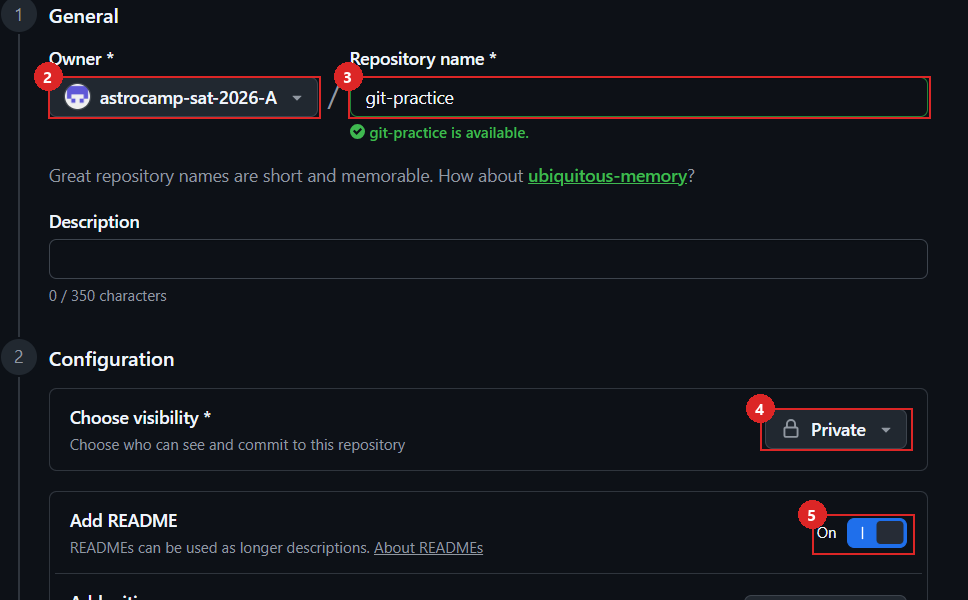
Ownerをクリックすると、自分の個人アカウントと、参加しているチームの Organization が候補として並びます。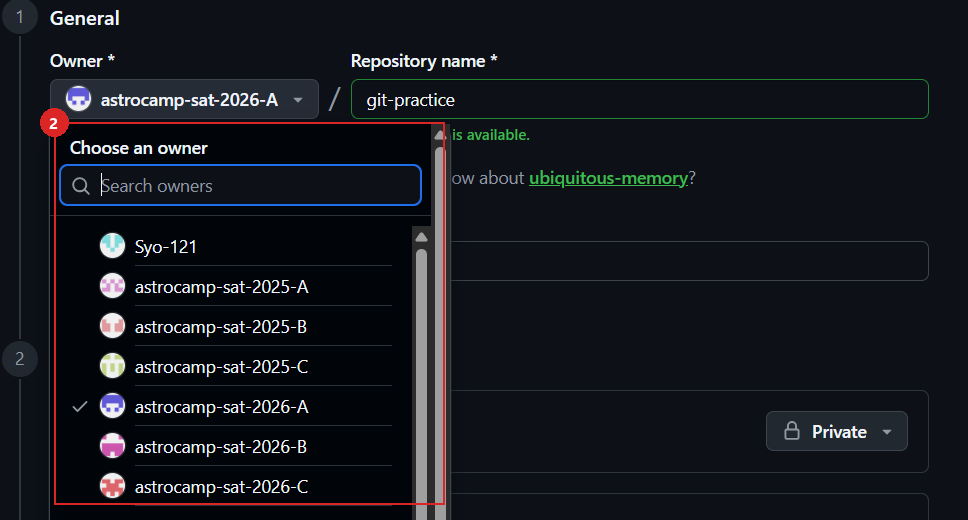
-
Repository nameにリポジトリ名を入力します(半角英数とハイフン) -
Choose visibilityの右のドロップダウンでPrivateを選びます -
Add READMEのトグルをOnにします -
Create repositoryを押します
作成後、URL が github.com/<Organization 名>/... になっていることを確認してください。
5 の Add README を Off のままにすると、中身が空のリポジトリができます。
空のリポジトリは clone しても何も入っておらず、GitHub の画面もコマンドの説明だけになるので、最初は戸惑います。
6-3 やってみよう:手元に clone する
Section titled “6-3 やってみよう:手元に clone する”5-0 とまったく同じ操作です。 同じことを2回やるのがこの節の目的なので、飛ばさないでください。 操作は繰り返して初めて手が覚えます。
- リポジトリ画面の緑の
Codeボタンから HTTPS の URL をコピーします - VS Code でコマンドパレットを開き、「Git: クローン」を選んで URL を貼ります
- 保存先フォルダを選び、「開く」を選びます
README.mdが入った状態で開くことを確認します
6-4 やってみよう:.gitignore を置く
Section titled “6-4 やってみよう:.gitignore を置く”Git に記録しないファイルを指定するファイルを作ります。
Pico SDK のプロジェクトを扱うと、ビルドのたびに build/ の中に大量の中間ファイルが生成されます。
これを記録の対象から外すのが、最初に必要になる作業です。
- リポジトリの直下に
.gitignoreという名前でファイルを新規作成します - 付録F の雛形を貼り付けて保存します
- 効いているかを確認します。
buildという名前のフォルダを作り、中に空のファイルを置いてみてください。ソース管理ビューの「変更」に出てこなければ効いています .gitignoreをステージしてコミットし、push します
何を書くか、つまりどのデータをリポジトリに入れるかはチームで決めることなので、ここでは書き方と置き方だけを扱います。 書き方の詳細は 付録D にあります。
操作の上で1つだけ注意があります。
すでにコミットしたファイルには .gitignore は効きません。
後から追加しても、履歴に入ってしまったものは無視されないので、build/ は最初のコミットの前に書いておくのが確実です。
6-5 やってみよう:すでにあるフォルダをリポジトリにする
Section titled “6-5 やってみよう:すでにあるフォルダをリポジトリにする”手元にすでにファイルがある場合の操作です。 順番が重要です。
- 先に
.gitignoreを作ります - VS Code でそのフォルダを開き、「リポジトリを初期化する」を押します(2-2 と同じ操作です)
- 「変更」の一覧に、上げたくないファイルが出ていないことを確認します
- コミットして「Branch の発行」を押します
- 発行先を聞かれたら、Organization 配下(
<Organization 名>/<リポジトリ名>)を選びます
手元にファイルがない場合は、読むだけでかまいません。
6-6 メンバーとアクセス権
Section titled “6-6 メンバーとアクセス権”権限の設計はチームで決めることなので、ここでは画面の場所だけ覚えます。
| やりたいこと | どこを見るか |
|---|---|
| Organization のメンバーを見る | Organization のページの People |
| リポジトリに人を追加する | リポジトリの Settings の Collaborators and teams |
| 招待された側の操作 | GitHub の通知またはメールから承諾する |
push できないときは、権限が Read になっている可能性があります。 その場合は Organization の管理者に Write 権限をもらってください。
6-7 やってみよう:一連の操作をもう一度通す
Section titled “6-7 やってみよう:一連の操作をもう一度通す”いま作ったリポジトリで、5-2 の流れをそのまま一周します。
pull → ブランチを作る → 編集 → コミット → push → PR → マージ → pull題材は何でもかまいませんが、付録F の PR テンプレートを .github/PULL_REQUEST_TEMPLATE.md として置く PR にすると、フォルダを作ってファイルを置いて PR を出す操作が一度に練習できます。
定着にいちばん効くのは、同じ操作をもう一度やることです。 5章と同じことをするだけなので、詰まったら5章に戻って確認してください。
6-8 つまずきポイント
Section titled “6-8 つまずきポイント”| 症状 | 原因 | 対処 |
|---|---|---|
| 個人アカウントの下に作ってしまった | Owner の選択ミス |
Settings の Transfer ownership で Organization に移す |
| clone したら中身が空だった | Add README を On にしていない |
ファイルを作ってコミットして push すればよい |
.gitignore が効かない |
すでにコミット済み、またはファイル名が .gitignore.txt になっている |
ファイル名を直す。コミット済みの場合は講師に相談する |
| ファイル名の先頭のドットが消える | エクスプローラーで作成した | VS Code 上で作成する |
| push できない(権限エラー) | Organization での権限が Read | 管理者に Write 権限をもらう |
| どのフォルダを触っているか分からない | 練習用と自分のリポジトリで2つある | VS Code のウィンドウタイトルで確認する。使わないほうは閉じる |
6-9 GUI と CLI の対応表
Section titled “6-9 GUI と CLI の対応表”| やりたいこと | VS Code と GitHub | コマンド |
|---|---|---|
| Organization にリポジトリを作る | GitHub の New repository(Owner を選ぶ) |
GitHub 上で操作する |
| 手元に複製する | 「Git: クローン」 | git clone <URL> |
| 既存フォルダをリポジトリにする | 「リポジトリを初期化する」 | git init |
| 公開先を指定して発行する | 「Branch の発行」 | git remote add origin <URL> と git push -u origin main |
| いまどこに繋がっているか確認する | — | git remote -v |