2. 最初のリポジトリを作る
自分の PC の中だけで、記録して差分を見るところまでを一周します。 GitHub はまだ出てきません。
2-1 やってみよう:フォルダを作って VS Code で開く
Section titled “2-1 やってみよう:フォルダを作って VS Code で開く”git-practiceという名前のフォルダを作ります- VS Code の「ファイル」から「フォルダーを開く」を選び、そのフォルダを開きます
2-2 やってみよう:リポジトリを作る
Section titled “2-2 やってみよう:リポジトリを作る”- 左のアクティビティバーから「ソース管理」(枝分かれのアイコン)を開きます
- 「リポジトリを初期化する」ボタンを押します
これだけです。 画面上は何も変わって見えませんが、フォルダの中では変化が起きています。
もっと知りたい人へ:.git の中を覗く
エクスプローラーで隠しファイルを表示するか、ターミナルで ls -a を実行すると見えます。
中身を理解する必要はまったくありません。
実体のあるただのフォルダだと分かると、それだけで怖くなくなります。
2-3 やってみよう:ファイルを作って最初のコミット
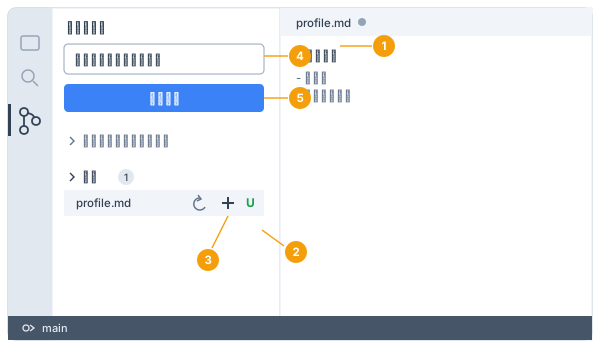
Section titled “2-3 やってみよう:ファイルを作って最初のコミット”これから触る場所を先に示します。 図の番号は、下の手順の番号に対応しています。
-
profile.mdを新規作成し、次の内容を書いて保存しますprofile.md # <あなたの名前>- 所属:- 好きな天体: -
ソース管理ビューを見ると、
profile.mdにU(Untracked、未追跡)のマークが付いています -
ファイル名の右にある
+を押します。ファイルが「ステージされている変更」に移動します -
上のメッセージ欄に
自己紹介ファイルを追加と入力します -
「コミット」ボタンを押します
履歴に最初の1点が記録されました。 このチュートリアルで最も重要な操作はこれで、以降に出てくるものはすべてこの応用です。
2-4 いま何が起きたのか
Section titled “2-4 いま何が起きたのか”+ を押してからコミットするまでのあいだに、ファイルは2回移動しています。
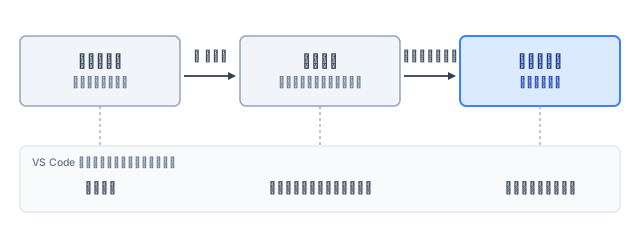
| 場所 | 正式名 | 例えるなら |
|---|---|---|
| 作業ツリー | Working Tree | 机の上 |
| ステージ | Staging Area | 封筒に入れた |
| リポジトリ | Repository | 送って記録された |
この3つの場所は、これから何度も出てきます。 GitHub が登場すると4つ目の箱が右に増え、ブランチが登場すると3つ目の箱の中身が枝に分かれます。
なぜ中間にステージがあるのか、という疑問はここで湧くはずです。 10個のファイルを直したけれど、そのうち3つだけを「誤字修正」としてまとめたい、ということが実際に起きます。 1回のコミットに何を入れるかを選ぶための場所がステージです。 ありがたみが分かるのは 5. Pull Request で共同作業する なので、今は「そういう場所がある」で足ります。
もっと知りたい人へ:全部まとめてステージする
「変更」の見出しの右にある + を押すと、変更されたファイルを一度に全部ステージできます。
コマンドでは git add . に当たります。
慣れるとこちらばかり使うようになりますが、その前に1ファイルずつ選ぶ操作を体で覚えておいてください。 まとめてステージする癖だけが付くと、後でコミットを分けたい場面で手が止まります。
2-5 コミットメッセージの書き方
Section titled “2-5 コミットメッセージの書き方”守るのは3つだけです。
- 何をしたかを日本語で書く。英語で書く必要はありません
- 「修正」「更新」で終わらせない。何を修正したのかを書きます
- 未来の自分と他のメンバーが読む、と意識する
| 避けたい書き方 | 直した書き方 |
|---|---|
修正 |
プロフィールに所属を追記 |
aaa |
誤字を修正(観測→観望) |
いろいろ変えた |
変更を分けて複数のコミットにする |
完璧を求めなくてかまいません。 空欄やデタラメでなければ及第点です。
2-6 やってみよう:2回目のコミットと差分を見る
Section titled “2-6 やってみよう:2回目のコミットと差分を見る”profile.mdの「好きな天体」に何か書き足して保存します- ソース管理ビューでファイル名をクリックします。左右に並んだ差分ビューが開きます
- 赤が消えた行、緑が増えた行です
- ステージしてコミットします(メッセージは
好きな天体を追記)
差分ビューには、次のように増えた行と減った行だけが並びます。
# 山田太郎
- 所属:○○大学- 好きな天体:- 好きな天体:土星。環の傾きが年ごとに変わるのが面白い
差分を見る習慣は、Git を使う実利のうち最も大きいものです。 何を変えたのかを、記録する前に必ず自分の目で確認できます。
2-7 履歴を見る
Section titled “2-7 履歴を見る”ソース管理ビューの「グラフ」を開くと、コミットが新しい順に並んでいます。 コミットをクリックすると、そのとき何が変わったのかが差分で見られます。
2-8 つまずきポイント
Section titled “2-8 つまずきポイント”| 症状 | 原因 | 対処 |
|---|---|---|
| 「リポジトリを初期化する」ボタンがない | フォルダではなくファイル単体を開いている | 「フォルダーを開く」からやり直す |
コミットで Please tell me who you are と出る |
名前とメールアドレスが未設定 | 0-3 を実施する |
| 編集したのに「変更」に出てこない | 保存していない | Ctrl + S で保存する。タブの ● が未保存の印 |
| ステージした後に間違いに気づいた | — | ファイル名右の − でステージから戻せる。変更自体は消えない |
| コミットできない | メッセージが空 | メッセージは必須。何か書く |
2-9 GUI と CLI の対応表
Section titled “2-9 GUI と CLI の対応表”| VS Code の操作 | コマンド |
|---|---|
| リポジトリを初期化する | git init |
+ を押す |
git add <ファイル名> |
| コミットボタン | git commit -m "<メッセージ>" |
| 変更一覧を見る | git status |
| 差分を見る | git diff |
| 履歴を見る | git log --oneline |