3. GitHub に公開する
手元で完結していた履歴を、インターネット上に置きます。
3-1 なぜ GitHub に置くのか
Section titled “3-1 なぜ GitHub に置くのか”理由は3つです。
- バックアップ:PC が壊れても履歴が失われません
- 共有:他の人が読めて、変更を持ち寄れます
- 可搬性:別の PC で続きの作業ができます
3-2 ローカルとリモート
Section titled “3-2 ローカルとリモート”2-4 の3つの箱の右に、4つ目の箱が増えます。
flowchart LR
  subgraph local["自分の PC"]
    direction LR
    wt["作業ツリー"] --> stage["ステージ"] --> repo["ローカルリポジトリ"]
  end
  subgraph remote["GitHub"]
    rrepo["リモートリポジトリ"]
  end
  repo -- "push" --> rrepo
  rrepo -- "pull" --> repo
  classDef local fill:#dbeafe,stroke:#3b82f6,color:#1e3a8a
  classDef remote fill:#ede9fe,stroke:#8b5cf6,color:#4c1d95
  classDef work fill:#f1f5f9,stroke:#94a3b8,color:#334155
  classDef safe fill:#dcfce7,stroke:#22c55e,color:#14532d
  classDef alert fill:#fef3c7,stroke:#f59e0b,color:#78350f
  class wt,stage work
  class repo local
  class rrepo remote
  style local fill:none,stroke:#3b82f6,stroke-dasharray: 4 4
  style remote fill:none,stroke:#8b5cf6,stroke-dasharray: 4 4
押さえるところは2つです。
GitHub に置いた後も、自分の PC の履歴はそのまま残ります。 移動ではなく複製なので、同じ履歴が2か所にある状態になります。
そして、この2つは自動では揃いません。 push と pull という明示的な操作をしたときだけ、内容が行き来します。
3-3 やってみよう:GitHub に公開する
Section titled “3-3 やってみよう:GitHub に公開する”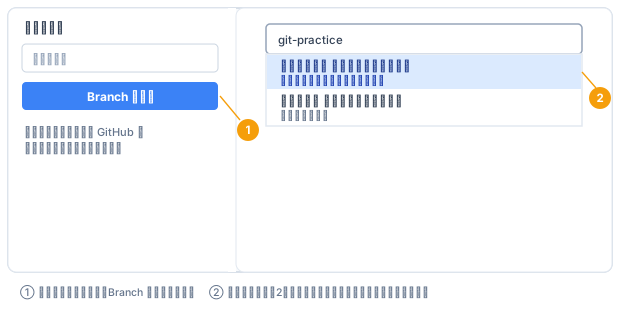
2択の文言は VS Code とその拡張機能のバージョンによって変わりますが、非公開と公開のどちらかを選ばせる形は同じです。
- ソース管理ビューの「Branch の発行」(Publish Branch)ボタンを押します
- リポジトリ名を確認します(既定はフォルダ名です)
- 公開範囲を選びます
- Public は誰でも見られる状態です
- Private は自分と招待した人だけが見られる状態です
- 練習用のリポジトリは Private を選んでください
- ブラウザで GitHub を開き、ファイルが上がっていることを確認します
「発行」ボタンが見当たらない場合は、まだ1回もコミットしていない可能性があります。
3-4 やってみよう:GitHub 上で履歴を読む
Section titled “3-4 やってみよう:GitHub 上で履歴を読む”GitHub の画面のどこに何があるかを、実際に触って覚えます。
| 見たいもの | 場所 |
|---|---|
| コミット履歴 | ファイル一覧の上の「Commits」 |
| あるファイルの変更履歴 | ファイルを開いて「History」 |
| 1つのコミットの中身 | 履歴からコミットをクリック(赤と緑の差分) |
| どの行を誰がいつ書いたか | ファイルを開いて「Blame」 |
Blame は名前が物騒ですが、責任を追及するための機能ではありません。 この行がなぜ書かれたのかを辿るために使います。 「この謎の待ち時間、何のために入れたんだろう」と思ったとき、その行のコミットメッセージまで一息で辿れます。
3-5 やってみよう:push を体験する
Section titled “3-5 やってみよう:push を体験する”profile.mdをもう一度編集して保存します- ステージしてコミットします
- この時点で GitHub のページを再読み込みします。まだ何も変わっていません
- ソース管理ビューの「変更の同期」ボタンを押します
- GitHub を再読み込みします。今度は反映されています
3 を飛ばさないでください。 コミットすれば GitHub に上がる、という誤解はここで潰せます。
コミットは自分の PC の中で記録する操作、push は GitHub に送る操作です。 別の操作なので、片方だけやっても片方は起きません。
3-6 pull はいつ使うのか
Section titled “3-6 pull はいつ使うのか”一人で作業しているあいだは出番がありません。 必要になるのは、GitHub 側が自分の手元より進んでいるときです。
- GitHub の画面で直接ファイルを編集したとき
- 他のメンバーが変更を上げたとき(5. Pull Request で共同作業する)
試すなら、GitHub の Web 画面で README.md を新規作成してから、VS Code で「変更の同期」を押してみてください。
作ったファイルが手元に降りてきます。
3-7 リポジトリに入れてはいけないもの
Section titled “3-7 リポジトリに入れてはいけないもの”Git は、指定しない限りフォルダの中のすべてを記録の対象にします。
そのため、履歴に入れたくないファイルは、入れないと明示する必要があります。
そのための設定ファイルが .gitignore で、書き方は 付録D にあります。
3-8 つまずきポイント
Section titled “3-8 つまずきポイント”| 症状 | 原因 | 対処 |
|---|---|---|
| 認証を求められて進めない | GitHub のサインインが未完了 | 0-5 を実施し、VS Code を再起動する |
remote: Permission denied |
別アカウントの認証情報が残っている | VS Code のアカウントからサインアウトし、再サインインする |
| push したのに GitHub に出ない | 別のブランチに push している、または画面のキャッシュ | ブランチ名を確認し、再読み込みする |
| リポジトリ名を間違えた | — | GitHub の Settings から改名できる。手元のリモート URL も更新が必要 |
3-9 GUI と CLI の対応表
Section titled “3-9 GUI と CLI の対応表”| VS Code の操作 | コマンド |
|---|---|
| Branch の発行 | git remote add origin <URL> と git push -u origin main |
| 変更の同期 | git pull と git push |
| 送るだけ | git push |
| 受け取るだけ | git pull |
| リモートの確認 | git remote -v |